링크 붙이고
딸깍.

영상 링크를 붙이고 한 번 누르면, 한국어 자막과 내 목소리로 쇼츠가 만들어져요.

Apple 실리콘 맥(M1 이상) 전용 · 내 맥에서 직접 만들어요

새 쇼츠
youtube.com/shorts/aB3dEf…
원본 영상 첫 장면원본 영상
30초AI 자동 레이아웃자막 번역
  • 영상 받기
  • 받아쓰기 · 번역
  • 검수 · 후크 · 룩
  • 렌더링

고를 게 이만큼 있어요

0
레이아웃
0
자막 스타일
0
필터
0
카메라 움직임
0
자막 글꼴

이렇게 만들어져요

새 쇼츠
youtube.com/shorts/aB3dEf…
원본 영상 첫 장면원본 영상
30초AI 자동자막 번역
딸깍
자막 번역
원문 0:05Bullying is never okay.
한국어괴롭힘은 절대 괜찮지 않아요.
원문 0:11The good news is you can make a difference.
한국어다행히 여러분이 바꿀 수 있어요.
검수 · 편집 설계
오역 체크문맥에 맞게 다시 다듬었어요
후크 문구우주비행사의 고백
룩흐린 배경 · 흰 자막
타임라인
영상
자막
음성
1

링크를 붙이고 딸깍

영상 주소를 넣고 길이와 레이아웃을 골라요. 파일을 끌어다 놓아도 돼요.

2

받아쓰고 한국어로

내 맥에서 말을 받아 적고, 앞뒤 문맥을 파악해 자연스러운 한국어로 옮겨요.

3

AI가 검수해요

오역을 다시 확인하고, 하이라이트 구간과 후크 문구, 영상에 맞는 룩을 정해요.

4

직접 고쳐요

타임라인에서 자르고, 마이크로 음성을 입히고, 자막과 텍스트를 손봐요.

5

완성, 승인, 업로드

렌더링이 끝나면 내가 승인하고, 유튜브에 시간을 두고 올려요.

그대로 올리면 이래요

왼쪽이 받아 온 원본, 오른쪽이 딸깍을 거친 쇼츠예요. 둘 다 실제 영상이에요.

원본 그대로
딸깍 결과

직접 만져 보세요

우주비행사의 고백
괴롭힘은 절대 괜찮지 않아요.
0:30
자막을 직접 써 보세요
영상 (모두 NASA 공개 영상)
레이아웃
자막 스타일
색감
카메라

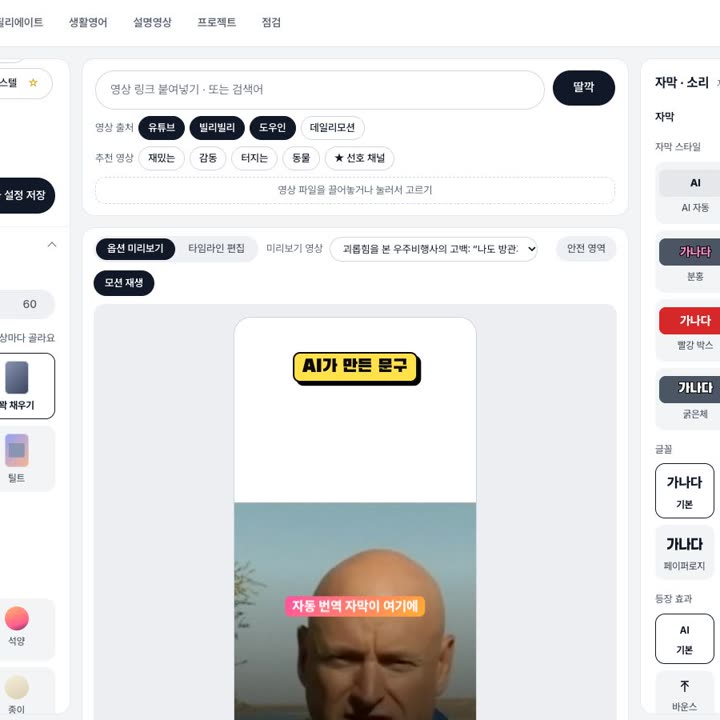
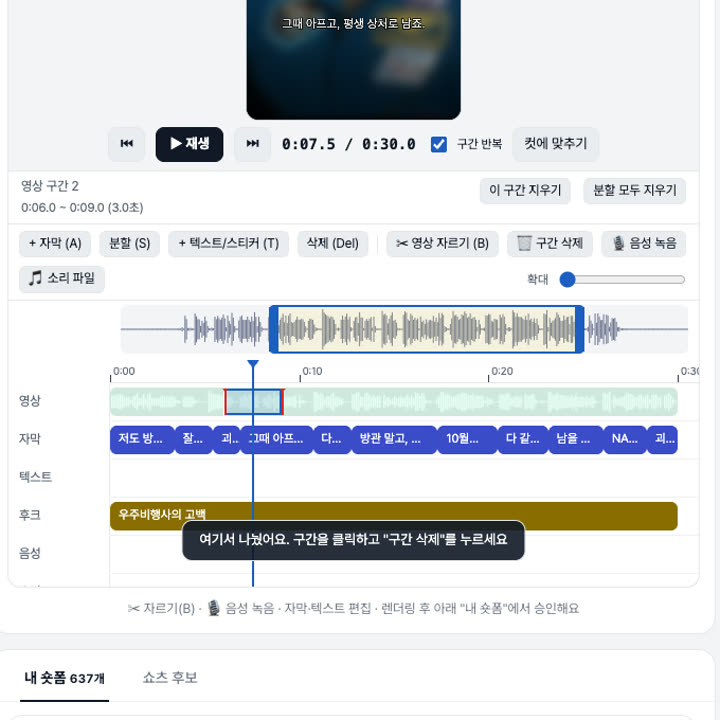
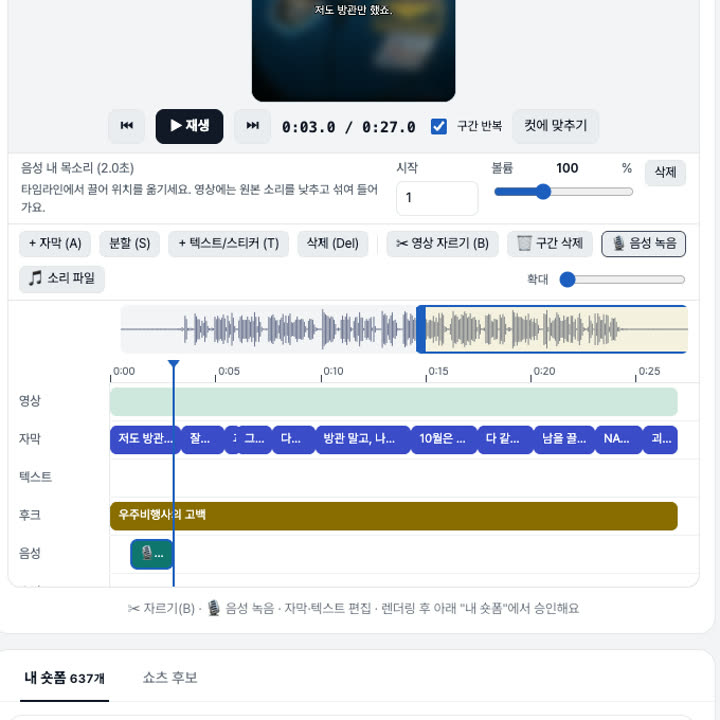
진짜 앱 화면이에요

옵션을 누르면 미리보기가 바로 바뀌고, 아래 타임라인에서 영상을 자르고 음성을 입혀요.

딸깍 옵션 패널과 큰 미리보기 화면
고르면 바로 보여요
영상을 나눈 구간을 선택한 타임라인 편집 화면
나눠서 잘라내요
녹음한 음성이 음성 트랙에 들어간 타임라인
내 목소리를 얹어요

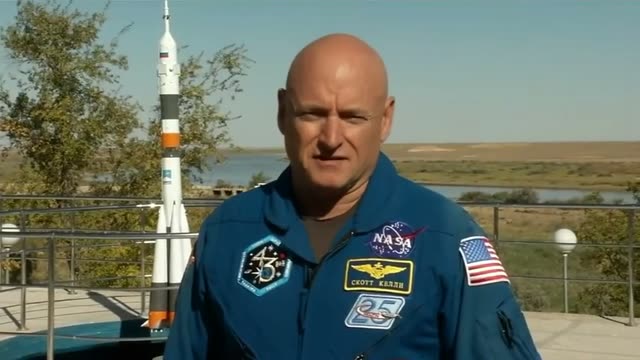
딸깍이 실제로 만든 영상이에요

연설·인터뷰 번역

Bullying is never okay.괴롭힘은 절대 괜찮지 않아요.
아카이브 영상 해설

One small step for a man…인간의 작은 한 걸음, 인류의 거대한 도약

현장 영상 요약

…how connected we really are.지구를 보면, 우린 연결됐단 걸 압니다

TOP10 인포그래픽

순위 데이터만 넣으면인포그래픽 영상이 나와요

내 목소리로 읽어 줘요

한 번 녹음하면 이후 영상은 전부 내 목소리예요. 녹음 파일은 내 맥 밖으로 나가지 않아요.

컷을 자르고 음성을 입혀요

영상을 나눠 지우고, 마이크로 직접 녹음해 타임라인에 끼워 넣어요.

내 맥에서 직접 돌아가요

영상 파일과 AI 키가 내 컴퓨터에 남아요. AI는 내가 쓰는 구독이나 키로 연결해요.

하루에 몇 개씩 알아서 만들어요

채널 프로젝트마다 하루 개수를 정해 두면 정한 시간에 만들어 둬요. 올리기 전에 내가 승인해요.

유튜브에 예약해서 올려요

유튜브 채널을 연결하면 승인한 영상을 시간 간격을 두고 차례로 올려요.

길게 쓸수록 월 단가가 내려가요

기간을 눌러 보세요. 출시 예정가이고 바뀔 수 있어요.

₩12,000/월

12개월 한 번에 144,000원

무료 1개월 신청

자주 묻는 질문

인텔 맥이나 윈도우에서도 되나요?
지금은 Apple 실리콘(M1 이상) 맥에서만 돼요. 내 목소리 복제가 이 칩에서 돌아서예요. 윈도우는 아직 준비하지 않았어요.
AI 비용은 따로 드나요?
딸깍은 AI를 대신 제공하지 않아요. 내가 쓰는 AI 구독이나 API 키를 연결하고, 여러 개를 등록해 우선순위를 정할 수 있어요.
내 목소리 녹음은 어디에 저장되나요?
내 맥 안에만 있어요. 서버로 올리지 않고, 복제도 맥에서 처리해요.
남의 영상을 써도 되나요?
영상 사용 권한은 직접 확인해야 해요. 내가 만들었거나 사용을 허락받은 영상, 라이선스가 허용하는 영상으로 쓰세요. 앱도 올리기 전에 권한 확인을 물어봐요.
인터넷이 꼭 필요한가요?
영상을 받을 때와 AI를 부를 때는 필요해요. 편집과 렌더링은 내 맥에서 해요.
구독은 어떻게 시작하나요?
아래에서 무료 1개월을 신청하면 이메일로 라이선스 번호를 보내 드려요. 앱을 설치하고 번호를 등록하면 시작돼요. 이용약관과 개인정보처리방침은 바닥 링크에서 볼 수 있어요.

첫 영상,
딸깍.

메일을 남기면 무료 1개월 라이선스 번호와 설치 안내를 보내 드려요.

무료 1개월 신청

누르면 메일 앱이 열려요. 인텔 맥은 아직 지원하지 않아요.